【OpenClaw教程】我「安装」时咋没遇到那么多问题
一份小白也能上手的龙虾安装教程

一、前言
最近龙虾养殖业如火如荼,不只是我们这些搞技术的,但凡是对 AI 趋势敏感一些的,都已经开始行动起来了。我也凑个热闹,写写这方面的教程。
我这龙虾本已养了一段时间,但为了写这个教程,就把它们都删了,然后从头开始安装和配置,为的就是还原一个新手的安装过程。
网上安装 OpenClaw 的教程一大堆,按理说我的也应该大同小异,但看了一些,发现大家的方法各不相同,而且我看到很多网友提出的问题我都没有遇到过。
例如,好多人反映 OpenClaw 会频繁调用飞书的心跳接口,导致调用额度很快耗尽,我看还有人改源码来解决。可我的 OpenClaw 似乎根本就不调心跳接口。还有人长链接连不上,我的就一次性成功。所以,我的安装过程或许还真有点儿价值。
本来是录了视频的,但没什么经验,一时半会儿还剪不出来,就先把文章写了,过两天再发视频。
二、安装前的准备
1. 主机
就像我之前所说,OpenClaw 并非技术小白的玩具,所以如果你真的想自己部署 OpenClaw 来使用,强烈建议使用 Mac 电脑,性价比最高的应该是 MacMini,很适合放在家里 7*24 小时长期运行。
否则使用 Windows 的话,可玩性可能就会降低,甚至会更折腾。但如果你就是没有能力使用 Mac,除非你有一个现成的闲置电脑,也能凑合用,否则还不如买一个云端版本先玩着,等以后有能力了再换。
因为我自己没有 Windows 电脑,所以我的教程都是基于 Mac 系统的。在 Windows 系统上安装,实际上也在一个 Linux 环境中安装,它的绝大多数的操作和 Mac 系统的操作方式是相同的,所以也可以参考本教程。
2. 大模型
OpenClaw 最终还是通过大语言模型来实现各种功能的,但它本身不提供大语言模型的服务,而是需要你自己准备。你要自己购买大语言模型的 API 接口服务,然后对接到 OpenClaw 中。
如果你有能力,可以使用公认第一梯队的 GPT-4.5 或是 Claude Opus 4.6 等模型。如果你没有这个能力,或是觉得它们太贵了,那么使用国产大模型来开启龙虾养殖也完全没有问题。
国产模型的话,订阅 Coding Plan 是个不错的选择,除非你好几天都用不了一次,不然肯定是 Coding Plan 这种包月制更合适。我之前对比过各家国产 Coding Plan,后台私信 plan,可以看到最近的更新。如果你只是试玩,挑个便宜的就行,等你入了门了再找适合自己的模型和套餐也不迟。
但如果你想长期使用,那我推荐购买 MiniMax 的年度订阅。因为它现在是唯一一家只有5小时限额的。其它家都有周限额甚至月限额,也就是说,你可能两三天就用完了一周的额度,半个月就用完了一个月的额度,剩下的时间就没法用了。只有 MiniMax 最多等5个小时就能接着用了。
 https://platform.minimaxi.com/subscribe/token-plan?code=sPqOt1Bylt&source=link
后面安装过程会使用到你购买的 API key,提前买好,我后面会说从哪里获取 key。
3. 安全警告
正式开始之前,我还要着重强调一下安全问题,OpenClaw 还不是一个成熟的产品,可它的能力却接近为所欲为。所以在部署了 OpenClaw 的电脑上,你可以认为,所有软件和文件都可能被删除,所有的数据,包括你在这台电脑上使用过的各种账号密码,都有被泄漏的风险。
所以尽量不要在自己的主力电脑上部署 OpenClaw,也不要在部署了 OpenClaw 的电脑上放置私密信息,同时要做好数据备份。
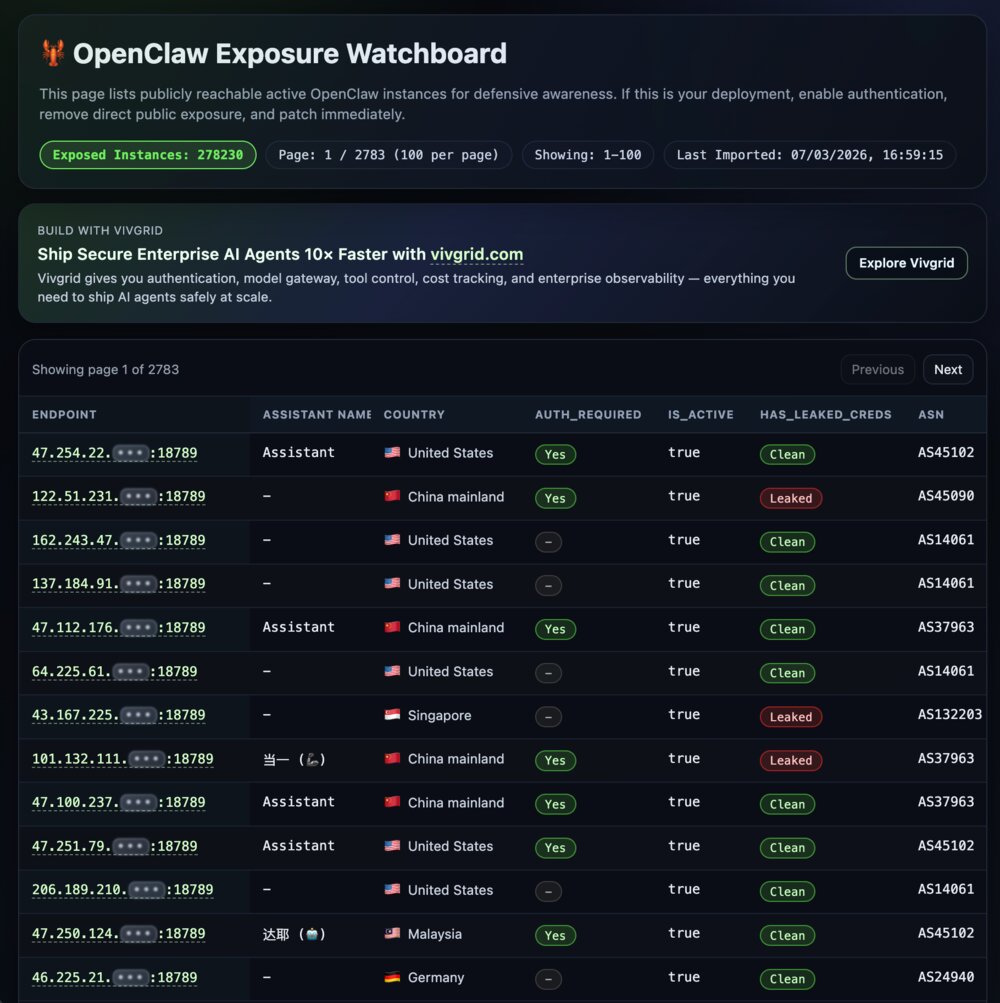
如果部署 OpenClaw 的电脑有公网 IP,那千万不要把 OpenClaw 的端口暴露在公网上,已经有网站专门在搜集这种暴露的 OpenClaw 了,非常危险。
4. 飞书
OpenClaw 的一大特点就是可以对接即时通讯工具,你在手机上打开即时通讯工具,就可以操控你的小龙虾在你的电脑上做各种工作。虽然 OpenClaw 支持很多即时通讯工具,但国内能用的,主要还是飞书,所以你得有一个飞书账号,方便后面配置。
5. AI 思维
虽然我下面会详细说明如何安装 OpenClaw,如何对接飞书,但这些事情 AI 都能帮你搞定。你只要装一个 Claude Code,然后让它帮你安装就好了。
当然,你可能需要精心打磨一下提示词,来提高安装的成功率,比如确保它知道 OpenClaw 是什么,以及在关键环节向你索要 API key 之类的信息。毕竟 AI 也是个概率性的物种,产出结果未必那么稳定。
如果你不知道 Claude Code 是什么也没关系,那就装个豆包,安装过程中遇到什么问题就随时问,可以拍照,或者发截图,你装个电脑桌面版的还可以直接给它共享你的屏幕,随时操作随时问。
总之,AI 时代得有 AI 思维,所有问题都可以让 AI 解决。至于我写的教程,就算是为你提供一些确定性吧,毕竟是我亲自操作验证过的,不会有太大问题。
三、安装 OpenClaw
我们要使用命令行工具来安装 OpenClaw,这是很多开源软件惯用的安装方式。对于我们开发者而言,这种安装方式是最简便的。
但如果你不懂技术,也许会对在黑乎乎的窗口中打字有些抗拒,你可以暂且把它当作是我们程序员的春典,是行业内部的黑话,先照做,习惯了就知道也没那么神秘,没准还能为你开启一扇降本增效的大门。
在 Mac 上,我们可以启动终端.app,或是你安装的其他命令行工具,像 iTerm2、Warp、Ghostty 等。打开后,在白色光标处你就可以输入或粘贴命令,然后按回车键来执行。等再次出现刚才那行字和光标,就说明已经执行完了。
最省心的安装方式就是按照官网的建议,把下面这行命令粘贴到终端,然后敲回车键执行。它会帮你安装依赖,并自动开启配置向导。

我执行时会在命令前面再加上 sudo,它的作用是使用管理员权限执行后面的命令,因为在有些电脑上,缺少管理员权限会报错,所以你可以直接加上。
sudo curl -fsSL https://openclaw.ai/install.sh | bash
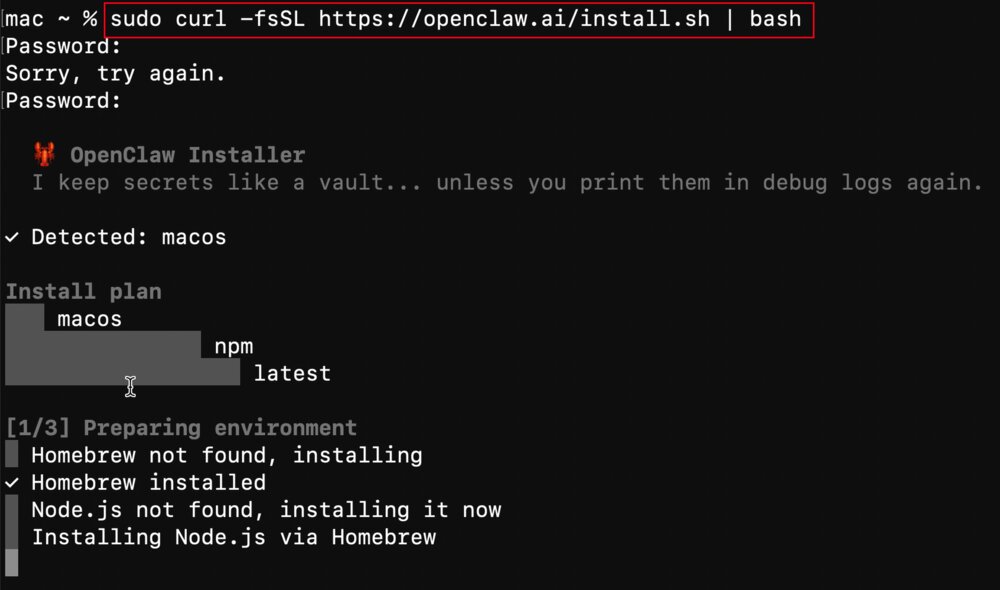 加上后,它会提示你输入密码,你输入密码时界面不会有任何变化,也就是你看不到自己输入的密码。输入完按回车,如果输错了,就再认真重输一遍。
这个安装会持续十分钟左右,主要看你的网络环境,如果失败,就像前面说的问问 Claude Code 或者豆包。如果是网络问题,可以尝试连接手机热点,也许能管用。
当你看到下面的界面时,说明安装完成了,并且已经自动进入到配置向导了。
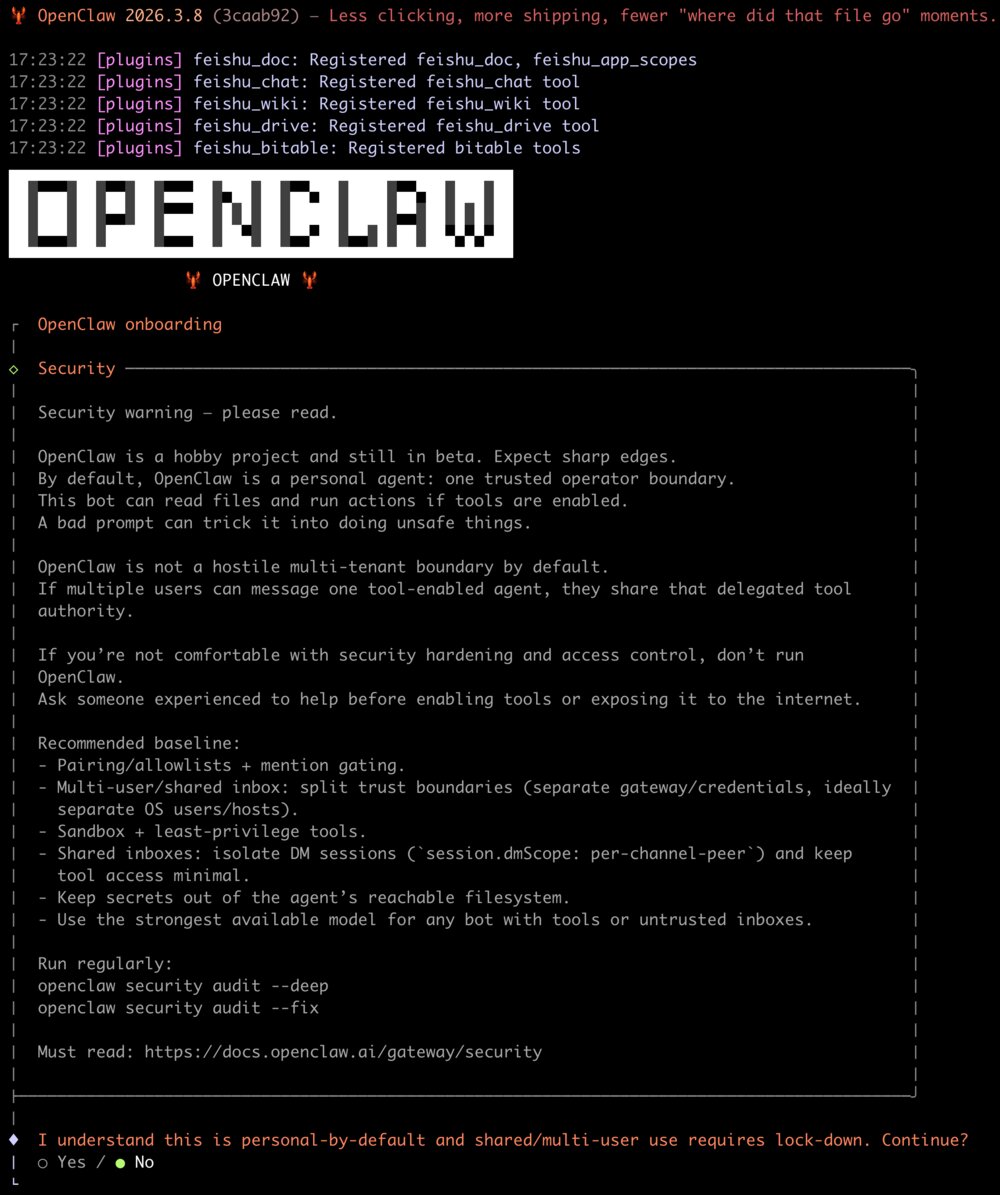 进入配置向导后的这一大段文字,是一个安全提示,你可以找翻译工具看看。就像我前面说的,你得自己为自己的安全负责。你可以通过左右键来切换 Yes 和 No。这里咱们当然选 Yes,按回车。
 然后再选 QuickStart,进入大模型的选择界面。
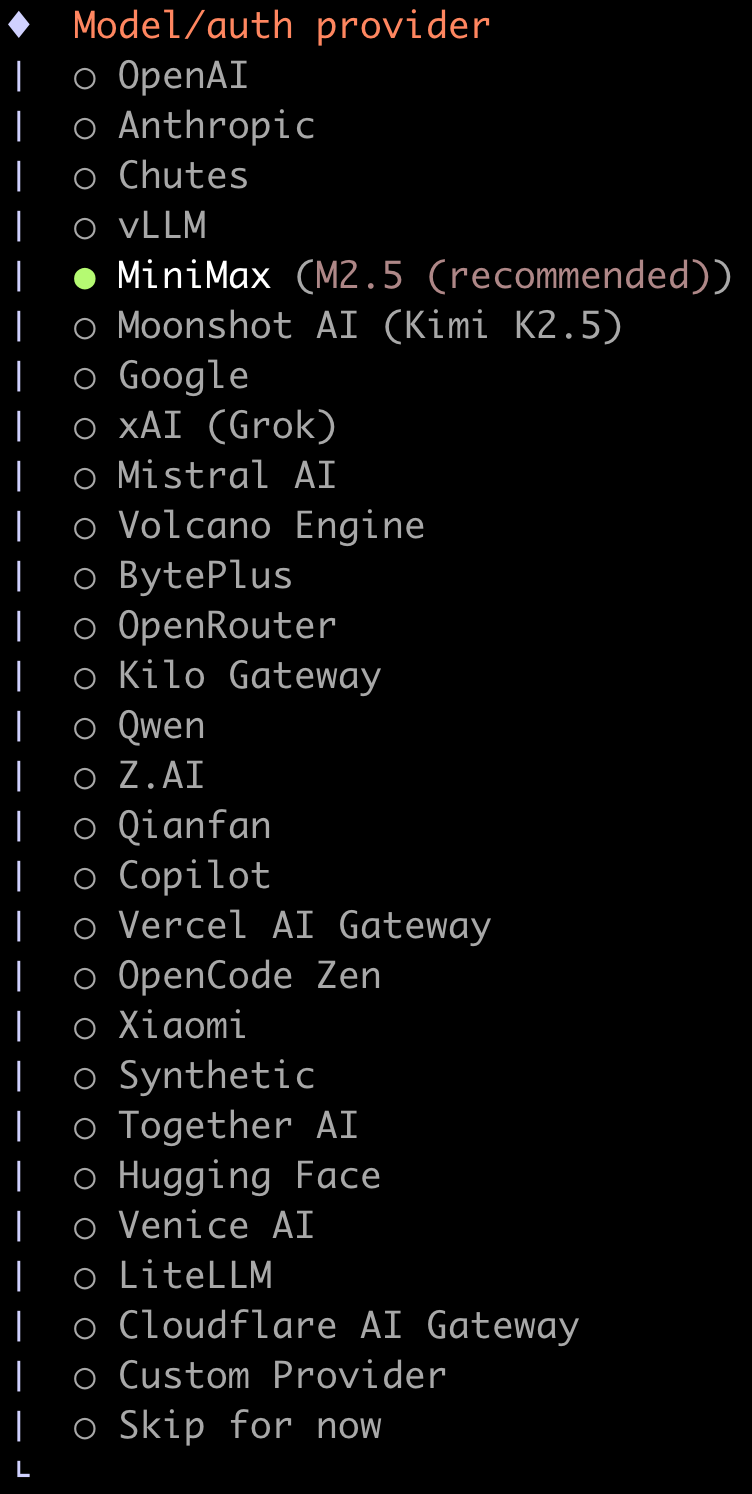 这里可以通过上下键来选择你使用的大模型,按我前面的建议,这里选择 MiniMax。你看官方也把 MiniMax 标注为 recommended(推荐)了。
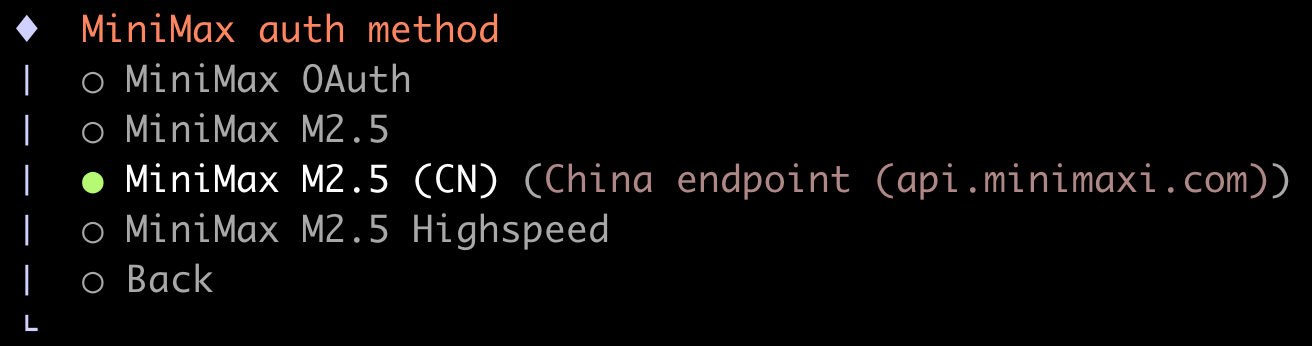 这里是选择调 MiniMax 接口的认证方式,按上下键选择 MiniMax M2.5 (CN)。
 这里选择第一项,粘贴 API key。回车后它会让你输入你的 API key。
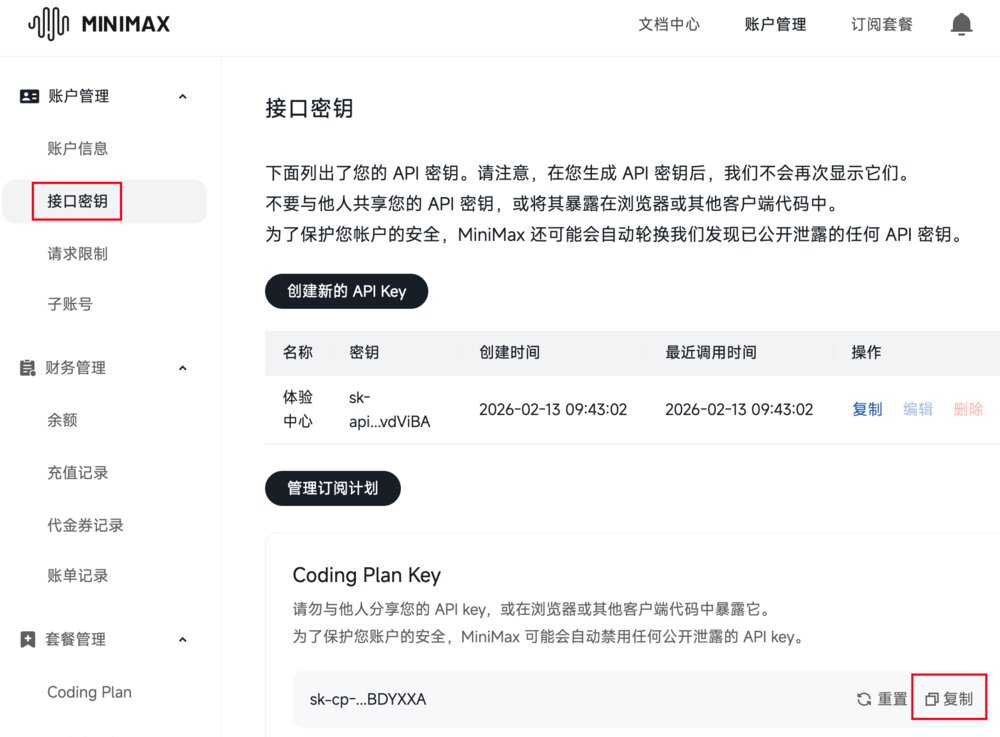 我们登录到 MiniMax 后打开 https://platform.minimaxi.com/user-center/basic-information/interface-key ,点击下面 Coding Plan Key 中的“复制”。
 然后粘贴到终端上,按回车。如果你使用的是其他平台,就参看它们的文档,找到对应的 API Key,注意,如果你买了 Coding Plan,一定使用 Coding Plan 专用的 key,而不是按量付费的 Key,非技术人员很容易搞混。
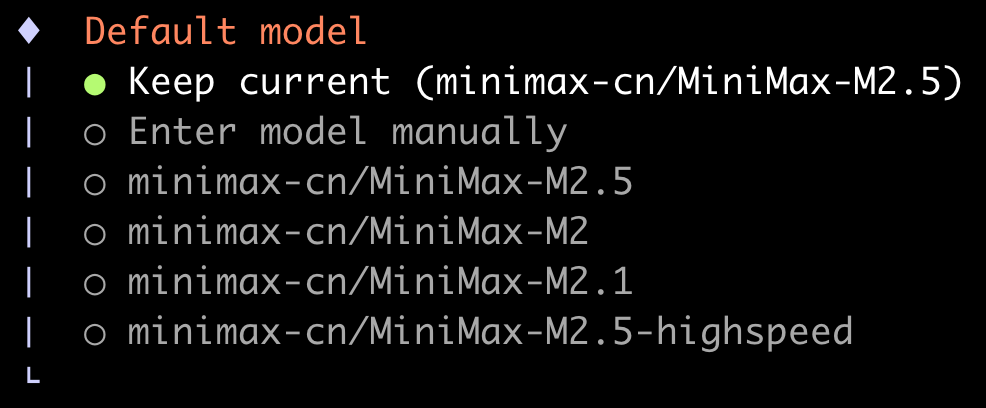 这里是选择模型,保持第一个默认的 MiniMax-M2.5 模型就好。
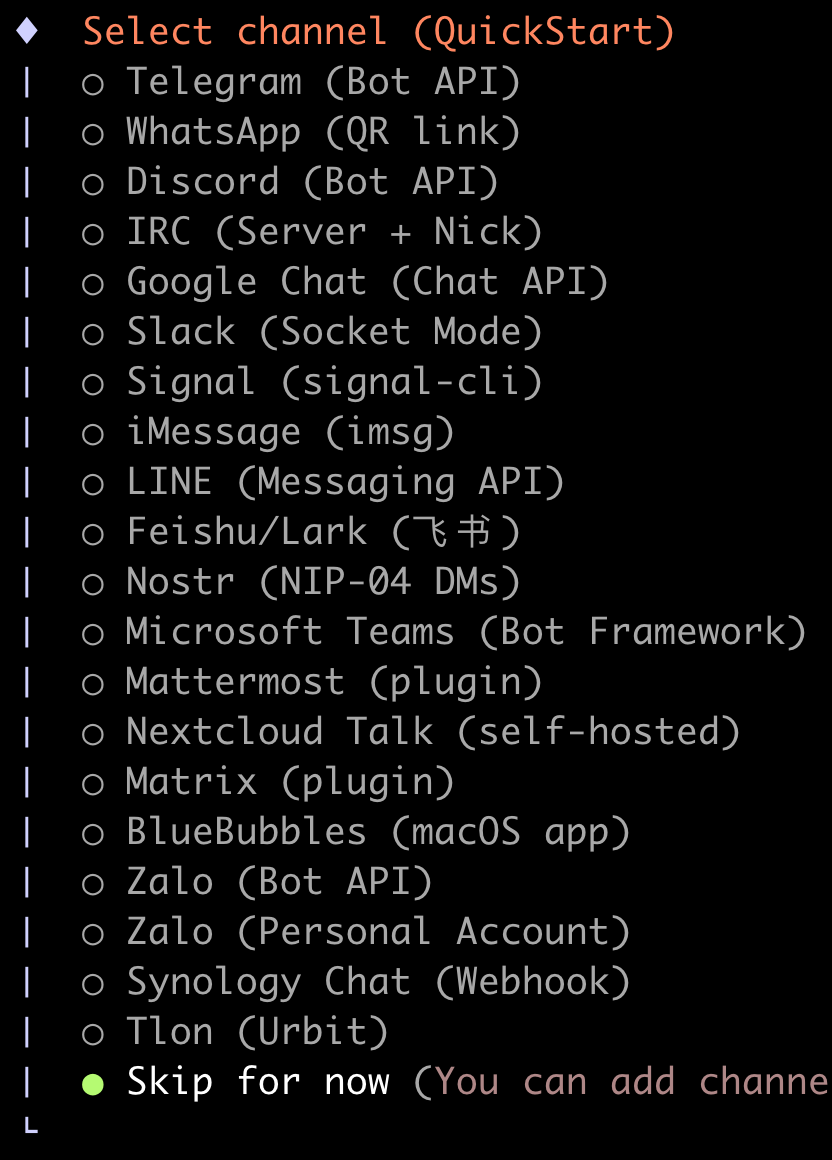 这一步就是选择即时通讯工具了,选最后一个,先跳过。咱们先把 OpenClaw 本身装好,并且和大模型打通,然后再配置即时通讯工具。
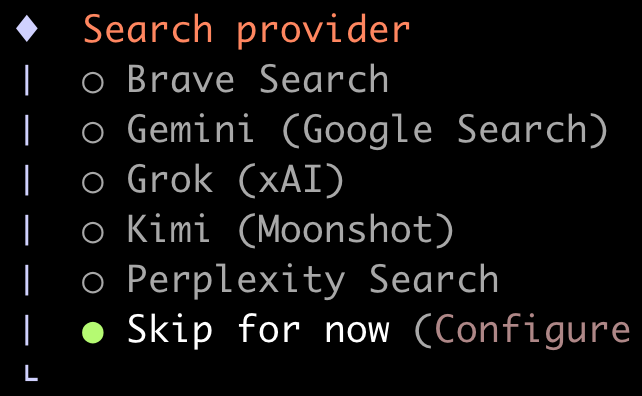 这一步是选择搜索工具,OpenClaw 和大模型本身都不具备搜索能力,所以要靠这里的搜索工具进行信息检索。这里也先选最后一个跳过,后面我会专门讲如何配置搜索工具。
 Skills 是 OpenClaw 无所不能的核心,虽然它本质上就是程序+提示词,但是当它们被打包成 Skills 时,使用成本变得极低,仅仅通过自然语言就可以使用那些以前需要专门学习使用方法的软件。不过这里也先选 No,后面单独再讲如何配置。
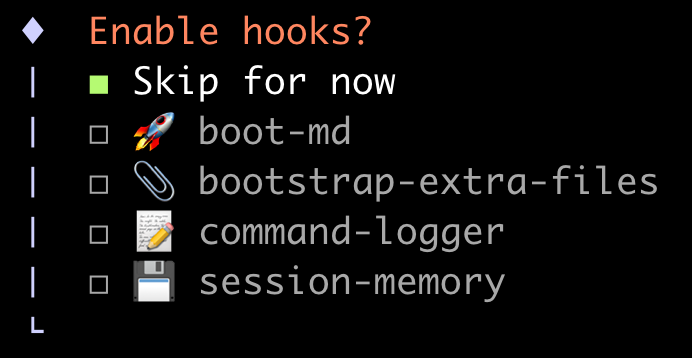 Hooks 应该算是高阶点儿的玩法了吧,先不着急讲,也先跳过。大家注意,之前的选项都是圆点,表示单选,只能选一个。这里的方块表示多选,可以选多个。你需要点击空格键来选中或取消方块。我们按空格选中 Skip for now,然后按回车。
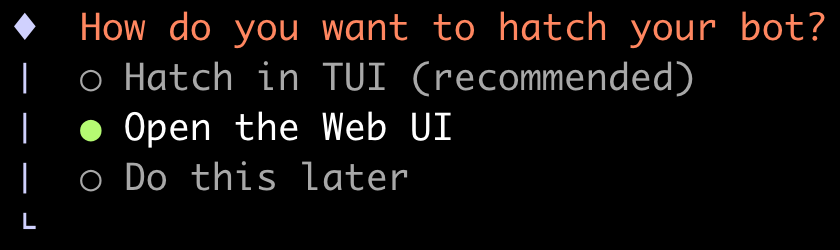 最后选择你要使用的窗口界面。虽然 OpenClaw 推荐 TUI,但我们要选择 Web UI。TUI 实际上就是当前这个黑乎乎的命令行工具,而 Web UI 就是网页,我估计你还是更喜欢在网页中使用。选择 Web UI 后,它会自动打开网页。
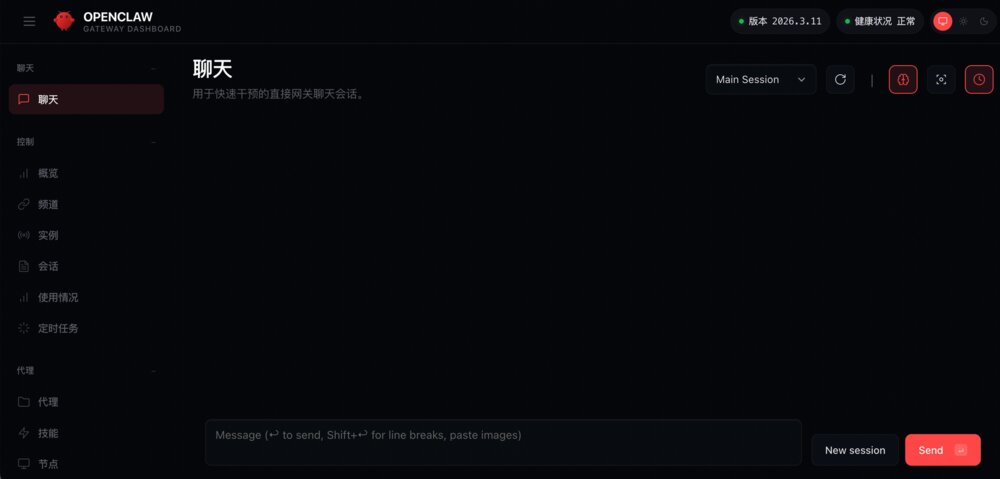 在这里你可以与 OpenClaw 对话。
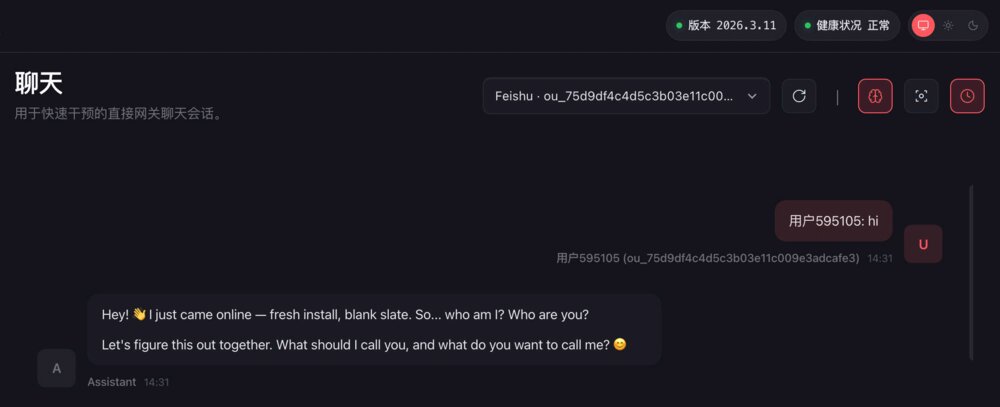 像上面这样,它能给你回话了,说明 OpenClaw 的安装,以及大模型接口的配置都已经完成了。当你第一次跟 OpenClaw 对话时,它会向你询问你和它的身份,这涉及到 OpenClaw 一个非常核心的设计,未来也会单独讲。
常驻服务
多说一句,如果你不是按上面说的,使用官方的那行命令安装的,你的 OpenClaw 可能并没有被注册为常驻服务,也就是你可能需要在终端启动 OpenClaw,而一旦终端关闭,你的 OpenClaw 也就关闭了。
这时,我们需要在打开配置向导时添加 --install-daemon 参数,也就是执行下面的命令:
openclaw onboard --install-daemon
或者通过下面的命令安装 OpenClaw 的网关服务:
openclaw gateway install
这样就能让 OpenClaw 随着电脑开机时刻运行了。
安全问题
前面说很多人的 OpenClaw 实例被暴露在了公网,其实按照上面的方法安装后,你只能在你电脑本地访问你的 OpenClaw 页面,公网和局域网都是无法访问的。而且一般家庭都没有公网IP,所以只要不改就不会暴露。
但如果你是在云端部署,就是想要远程访问页面,那你最好问问 AI,如何配置更安全,它应该会建议你走 SSH 隧道等方式。你当然可以让 AI 帮你配置和操作,但如果你完全不懂技术,最好还是找专业人士帮忙。
四、连通飞书
文章有点儿长了,「连通飞书」的放到下一篇。